Az utánkövetési rendszer beállításai a Beállítások → Utánkövetés fülön érhetők el.
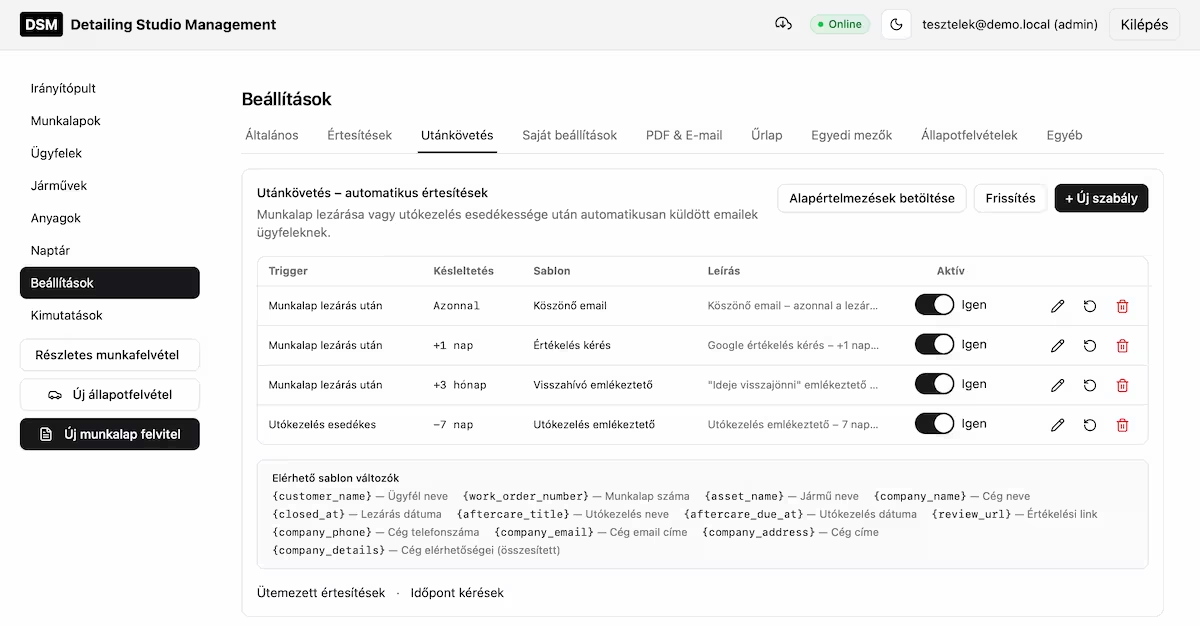 DSM Utánkövetés beállítások asztali számítógépen, minden sablon aktív
Az oldal tetején három gombot találsz:
Az “Alapértelmezések betöltése” gombra kattintva négy szabály töltődik be, amelyek egy tipikus autókozmetikai műhely ügyfélkommunikációját fedik le:
| Trigger | Késleltetés | Sablon |
|---|---|---|
| Munkalap lezárás után | Azonnal | Köszönő email |
| Munkalap lezárás után | +1 nap | Értékelés kérés |
| Munkalap lezárás után | +3 hónap | Visszahívó emlékeztető |
| Utókezelés esedékes | -7 nap | Utókezelés emlékeztető |
Ezeket természetesen testre szabhatod, törölheted, vagy újakat adhatsz hozzá.
Tipp: Ha véletlenül módosítottál egy szabályt és vissza szeretnéd állítani, a sor végén lévő kis reset gombra kattintva az adott szabály visszaáll az alapértelmezett állapotba — a többi szabályt ez nem érinti.
A + Új szabály gombra kattintva, vagy egy meglévő szabály ceruza ikonjára kattintva megnyílik a szerkesztő.
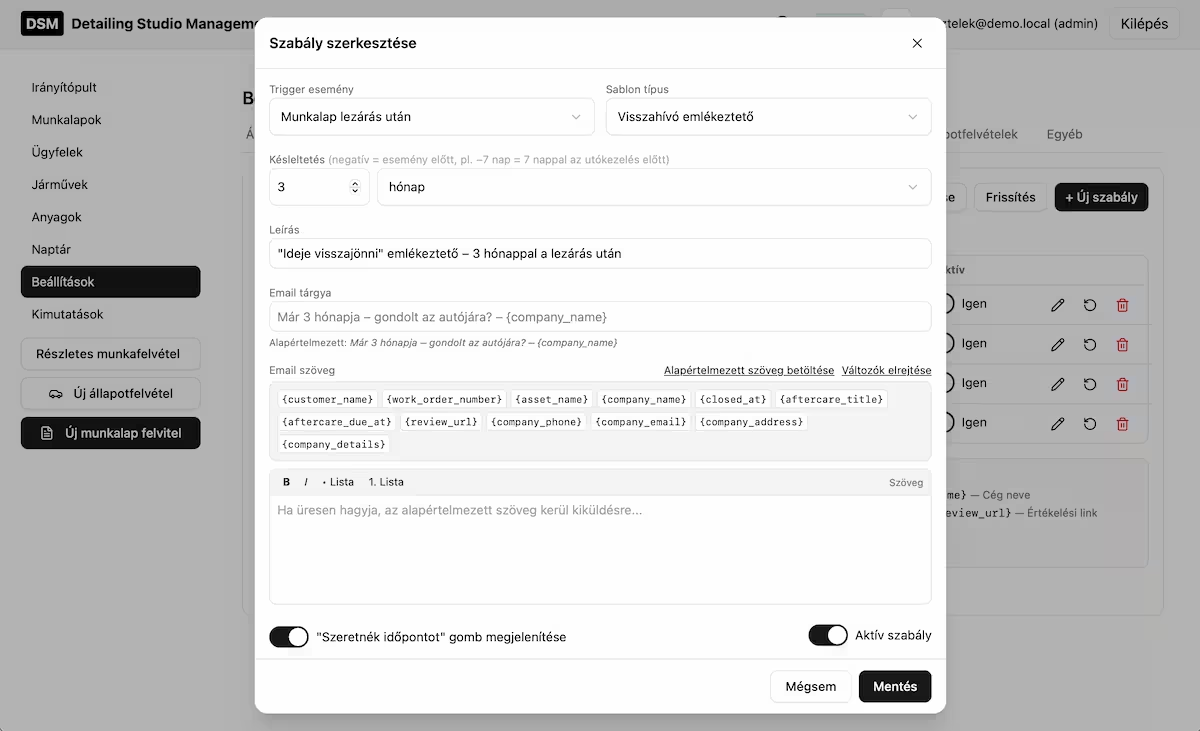 DSM Utánkövetési szabály szerkesztése asztali számítógépen
Jelenleg két trigger esemény közül választhatsz:
Négy sablon típus közül választhatsz — mindegyikhez tartozik egy előre meghatározott alapértelmezett szöveg és egy specifikus action gomb az email alján:
A késleltetés azt határozza meg, hogy a trigger eseményhez képest mikor menjen ki az email.
Fontos az utókezelés emlékeztetőnél: ha a kiszámolt kiküldési dátum már a múltban van (pl. az utókezelés esedékessége hamarabb következett be, mint a -7 napos ablak), az email nem kerül kiküldésre. A rendszer nem küld visszamenőleges emaileket.
Ez a mező csak az adminnak látható — a saját emlékeztetőd, hogy mire való ez a szabály. Pl. “Google értékelés kérés – +1 nappal a lezárás után”. Érdemes kitölteni, különösen ha több hasonló szabályod van.
Az email tárgysora, amit az ügyfél lát a beérkező levelek között. Ha üresen hagyod, az alapértelmezett tárgysor kerül kiküldésre.
A tárgysorban is használhatók változók — pl. Értékelje tapasztalatát – {work_order_number}.
Az email törzse. Ha üresen hagyod, az alapértelmezett szöveg kerül kiküldésre.
A szerkesztőben formázási lehetőségek is elérhetők: félkövér, dőlt, felsorolás, számozott lista.
Az email szövegébe dinamikus adatokat illeszthetsz be a változók segítségével. A szerkesztő felett látható az összes elérhető változó — rájuk kattintva beilleszthetők a szövegbe:
| Változó | Mit illeszt be |
|---|---|
{customer_name} | Ügyfél neve |
{work_order_number} | Munkalap száma |
{asset_name} | Jármű neve |
{company_name} | Céged neve — ha a Beállítások → PDF/Email fülön meg van adva Megjelenítési név, az jelenik meg; egyébként a regisztrációnál megadott név |
{closed_at} | Lezárás dátuma |
{aftercare_title} | Utókezelés neve |
{aftercare_due_at} | Utókezelés esedékességének dátuma |
{review_url} | Értékelési link (szövegesen) |
{company_phone} | Cég telefonszáma |
{company_email} | Cég email címe |
{company_address} | Cég címe |
{company_details} | Cég elérhetőségei (összesített) |
Megjegyzés a
{review_url}változóról: ha ezt beilleszted a szövegbe, az értékelési link szövegesen is megjelenik az emailben. Az email alján lévő action gombtól ez független — a gomb akkor jelenik meg, ha az “Értékelési link gomb megjelenítése” kapcsoló be van kapcsolva.
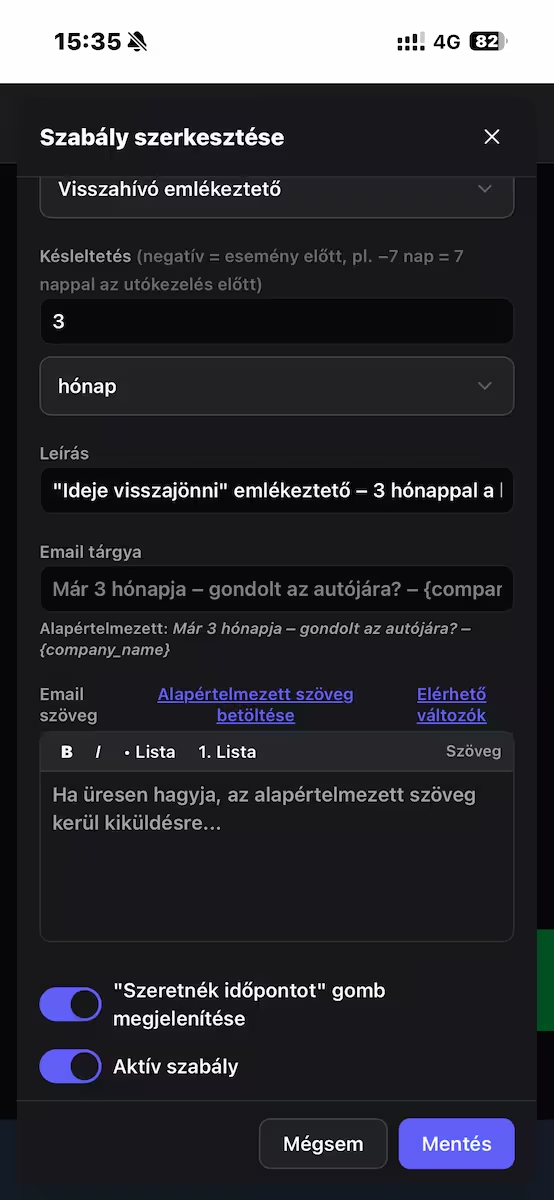
DSM utánkövetési szabály szerkesztése mobilon
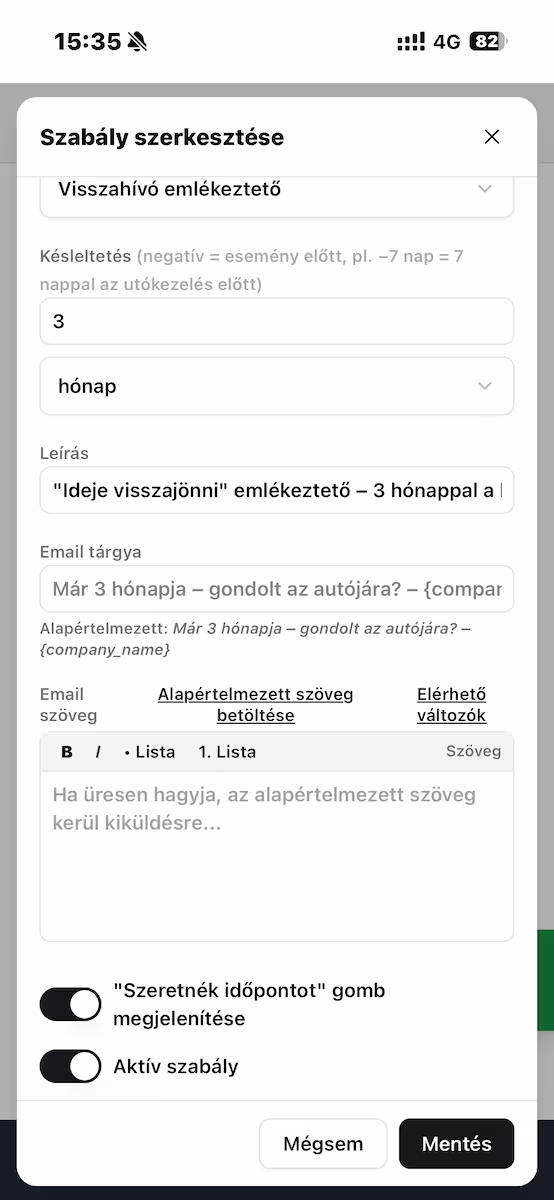
DSM utánkövetési szabály szerkesztése mobilon
Az utókezelés emlékeztető egy kicsit más, mint a többi szabály — mert nemcsak a followup rendszerben kell beállítani, hanem az anyagkatalógusban is.
Az anyagkatalógusban minden anyagnál beállítható, hogy igényel-e utókezelést, és ha igen, mennyi idővel a munkalap lezárása után legyen esedékes. Például egy kerámia bevonatnál ez lehet 12 hónap.
Ha ezt beállítod, a DSM a munkalap lezárásakor automatikusan kiszámítja az utókezelés esedékességének dátumát.
Az “Utókezelés esedékes” trigger eseményt választva, és negatív késleltetéssel (pl. -7 nap) beállítod, hogy az esedékesség előtt hány nappal menjen ki az emlékeztető email.
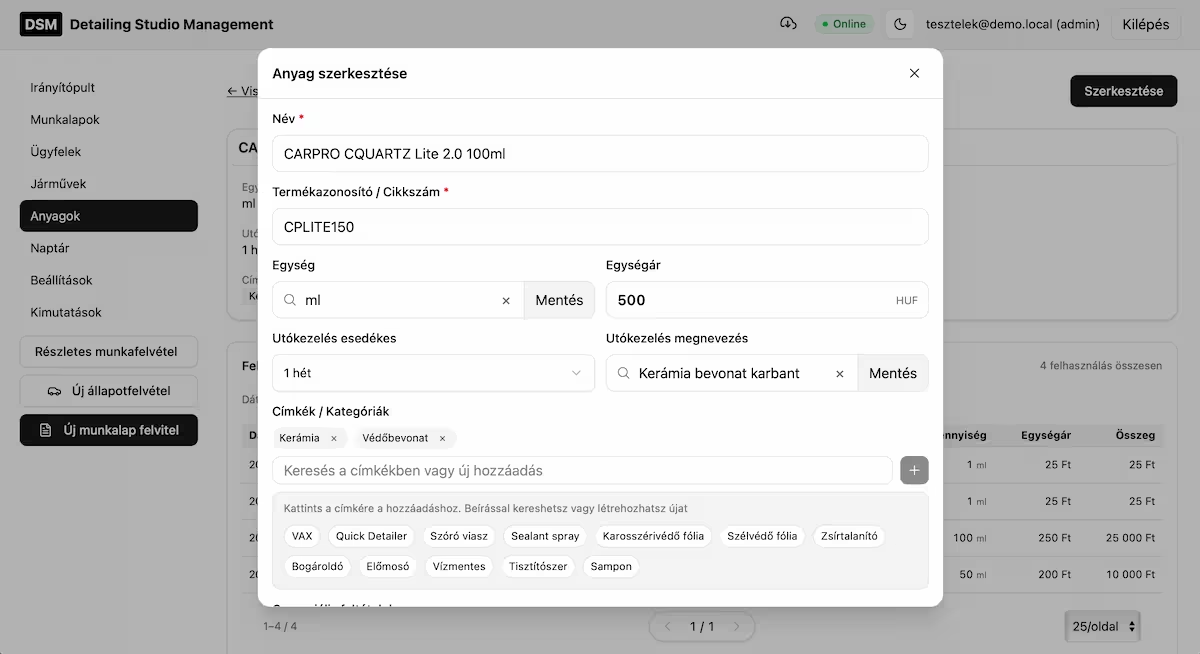 DSM anyag utókezelés beállítások az utánkövetési szabály élesítéséhez
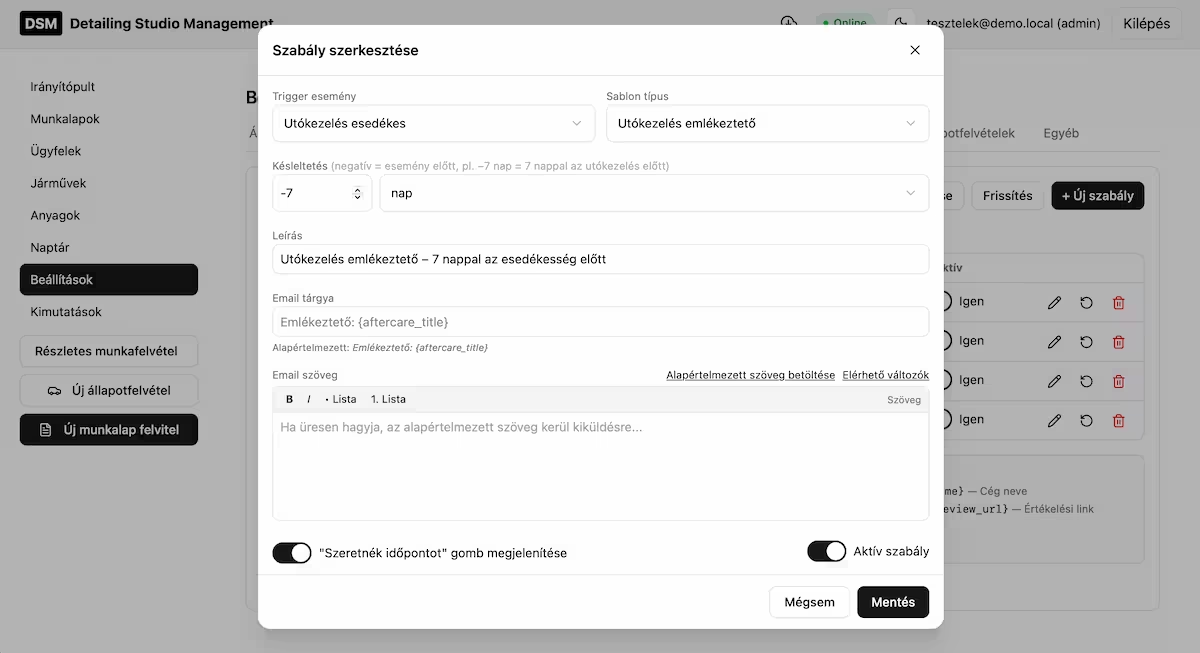 DSM Utókezeléssel kapcsolatos szabály beállítása
A visszahívó és utókezelés emlékeztető emailek alján megjelenő gomb az egyik leghasznosabb funkciója a followup rendszernek.
Ha az ügyfél rákattint a gombra:
Nem kell más rendszer, nem kell online naptár — az ügyfél jelez, te visszahívsz. Egy kattintás az ügyfélnek, egy értesítés neked.
Érdemes tudni, mikor nem kerül kiküldésre egy followup email — hogy ne lepődj meg, ha valami kimarad:
Ha most állítod be először a followup rendszert, a legegyszerűbb kezdőpont:
Ha kérdésed van a beállítással kapcsolatban, írj nekünk — szívesen segítünk!
A beállítások elvégzése után három helyen tudod nyomon követni, hogy mi történik a followup rendszerben.
A Beállítások → Utánkövetés oldalon, a szabályok listája alatt találod az összes kimenő followup emailt — munkalaptól és ügyféltől függetlenül, egy helyen.
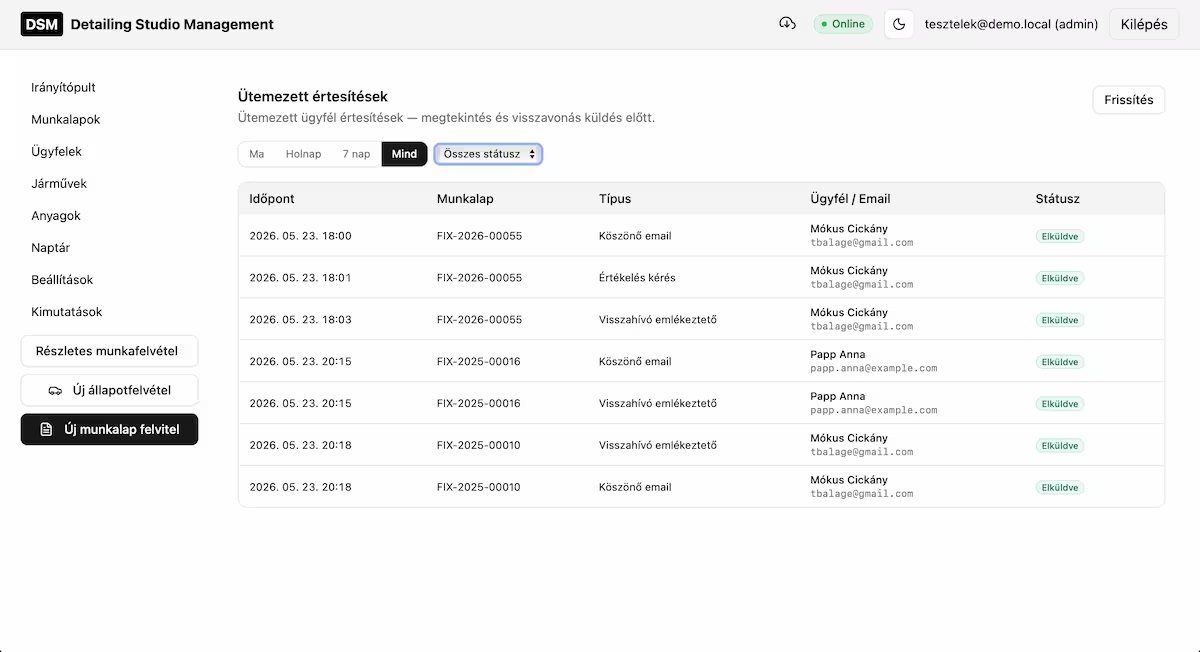 DSM Ütemezett értesítések listája asztali számítógépen
A lista szűrhető időszak szerint (Ma, Holnap, 7 nap, Mind) és státusz szerint:
Minden sorban látható az ütemezett időpont, a munkalap száma, az email típusa, valamint az ügyfél neve és emailcíme.
Az egyes munkalapok részletes nézetében egy külön szekció mutatja az adott munkalaphoz tartozó összes ütemezett utánkövetési emailt.
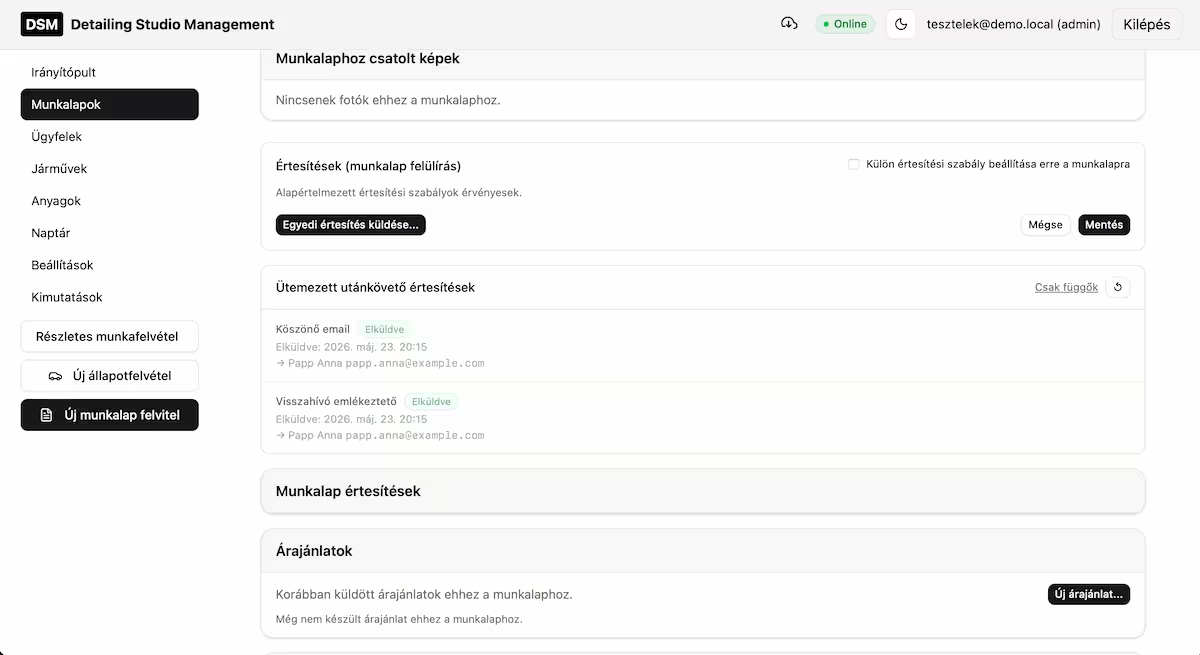 DSM Munkalapra vonatkozó utánkövetési éretsítések
Innen közvetlenül is kezelhető minden egyes email:
A “Csak függők” szűrővel csak a még ki nem küldött, várakozó emailek jelennek meg.
Ha egy ügyfél rákattintott az emailben lévő “Szeretnék időpontot” gombra, a kérése megjelenik a Beállítások → Utánkövetés oldalon, az ütemezett értesítések listája alatt.
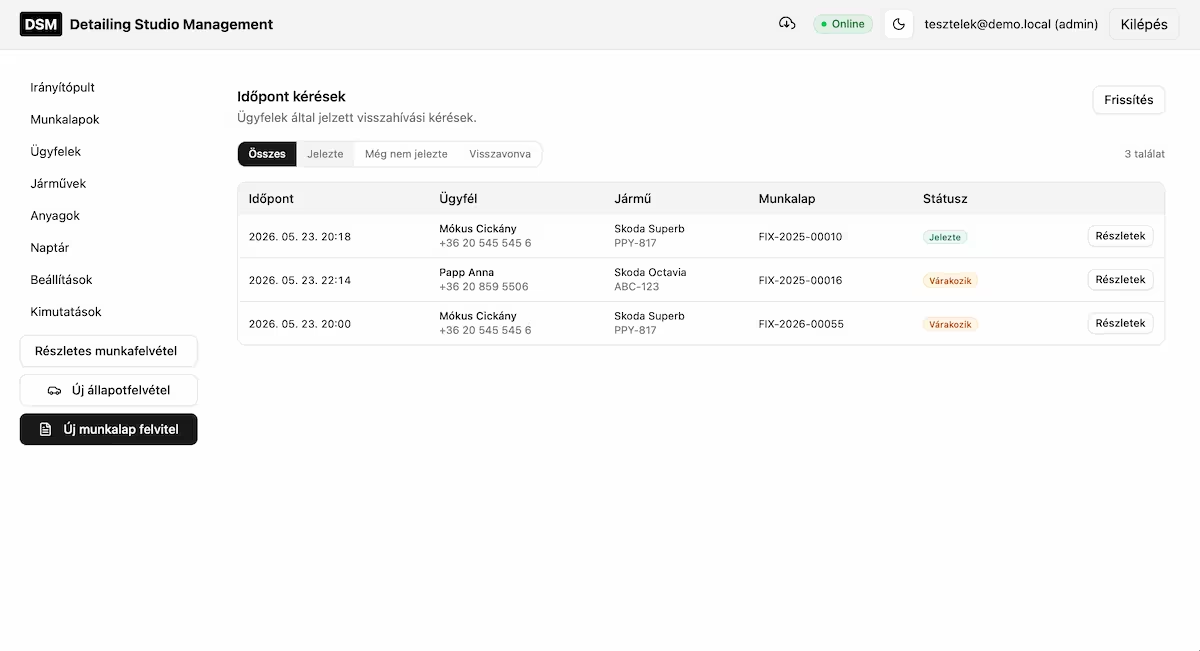 DSM Időpont kérések listája asztali számítógépen
A lista szűrhető státusz szerint:
Minden sornál a Részletek gombra kattintva látható az ügyfél összes elérhetősége és a kapcsolódó munkalap. Innen egyszerűen fel lehet hívni az ügyfelet és egyeztetni az időpontot.
Ha kérdésed van a beállítással kapcsolatban, írj nekünk — szívesen segítünk!
